DID(人口集中地区)上空・夜間・目視外・人や物件から30m未満・催し場所上空・空港周辺・150m以上――こうした特定飛行をするには、飛行の許可・承認が必要です。無許可での特定飛行は航空法違反になります。
申請はDIPS2.0からオンラインで行いますが、入力項目が多く、初めてだと必ずどこかで迷います。この記事では、国土交通省の公式マニュアルの実画面を貼りながら、新規申請を10ステップで最後まで進められるように解説します。
申請の前に|3つの大前提
- 機体登録が「登録完了」していること。登録手続き中(審査中・更新中)の機体は許可承認申請ができません(2025年の運用強化)。まだの方は 機体登録の完全ガイド から。
- 「飛行開始日」は余裕をもって設定する。飛行開始予定日の少なくとも10開庁日前(土日祝除く)までに提出、が原則です。2025年3月24日の審査要領改正(カテゴリーⅡ)で審査は短期化され、最近は最速で数日で許可が下りた例もあります。ただし、飛行開始日を申請日から10開庁日程度あけていないと、そもそも受け付けられず弾かれることがあります。「審査が早い=開始日を近くに設定してよい」ではない点に注意。不備による差戻しも見込み、開始日は3〜4週間先で申請しておくと安心です。
- 操作の作法。60分放置でやり直し。ブラウザの「戻る」「更新」は使わず、画面内のボタンで進みます。
準備するもの
- DIPS2.0のアカウント(ログインIDは英字3文字+数字6文字。例:
ABC123456) - 登録済みの機体情報と操縦者情報
- 飛行の目的・日時・場所(範囲)・許可が必要な理由
- 使用する飛行マニュアル(航空局標準マニュアル等)
- 保険の情報、緊急連絡先(氏名・電話番号)
STEP1 ログインして手続き一覧へ
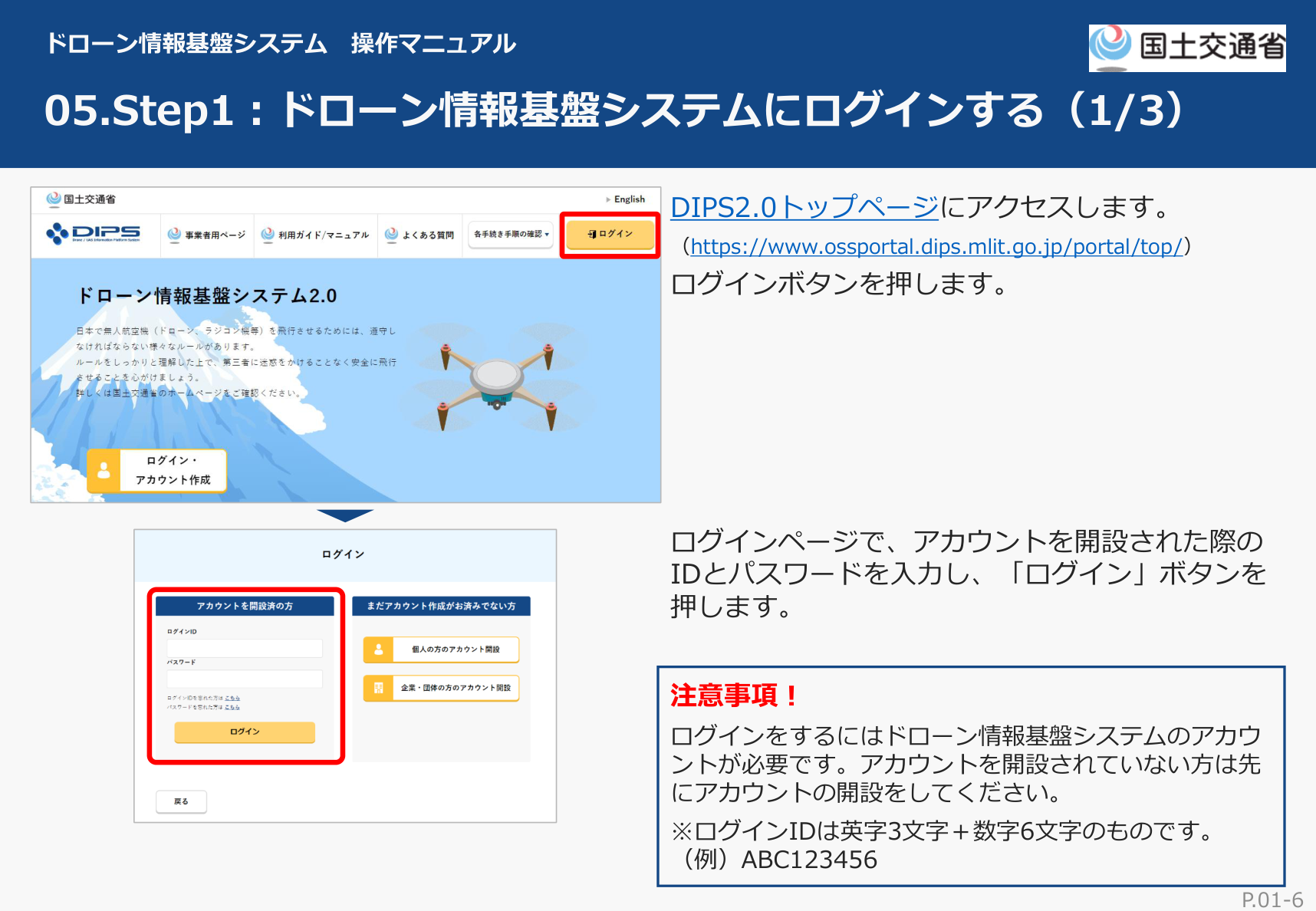
DIPS2.0トップページで「ログイン」を押し、ID(英字3+数字6)とパスワードでログインします。成功すると右上に氏名が表示されます。画面をスクロールし、「航空法に基づく無人航空機関係手続の一覧」から「特定飛行を行う場合の手続」に進みます。
STEP2 無人航空機情報を登録する
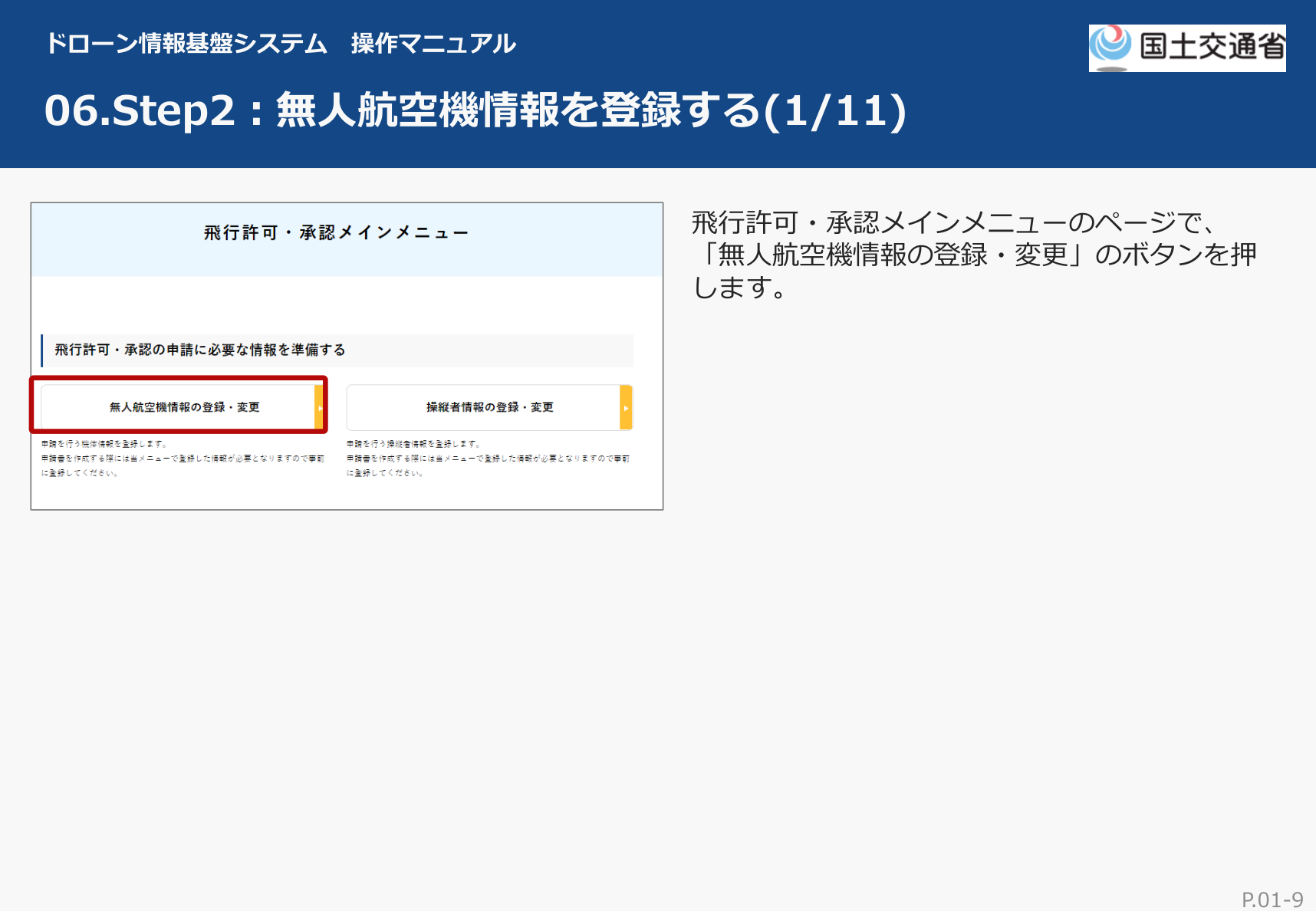
飛行許可・承認メインメニューで「無人航空機情報の登録・変更」を押します。機体登録が完了して登録記号が発行された機体が一覧に表示されるので、申請に使う機体の基準適合性の情報(一般/遠隔操作/自動操縦、25kg以上は追加項目)を入力・登録します。
STEP3 操縦者情報を登録する
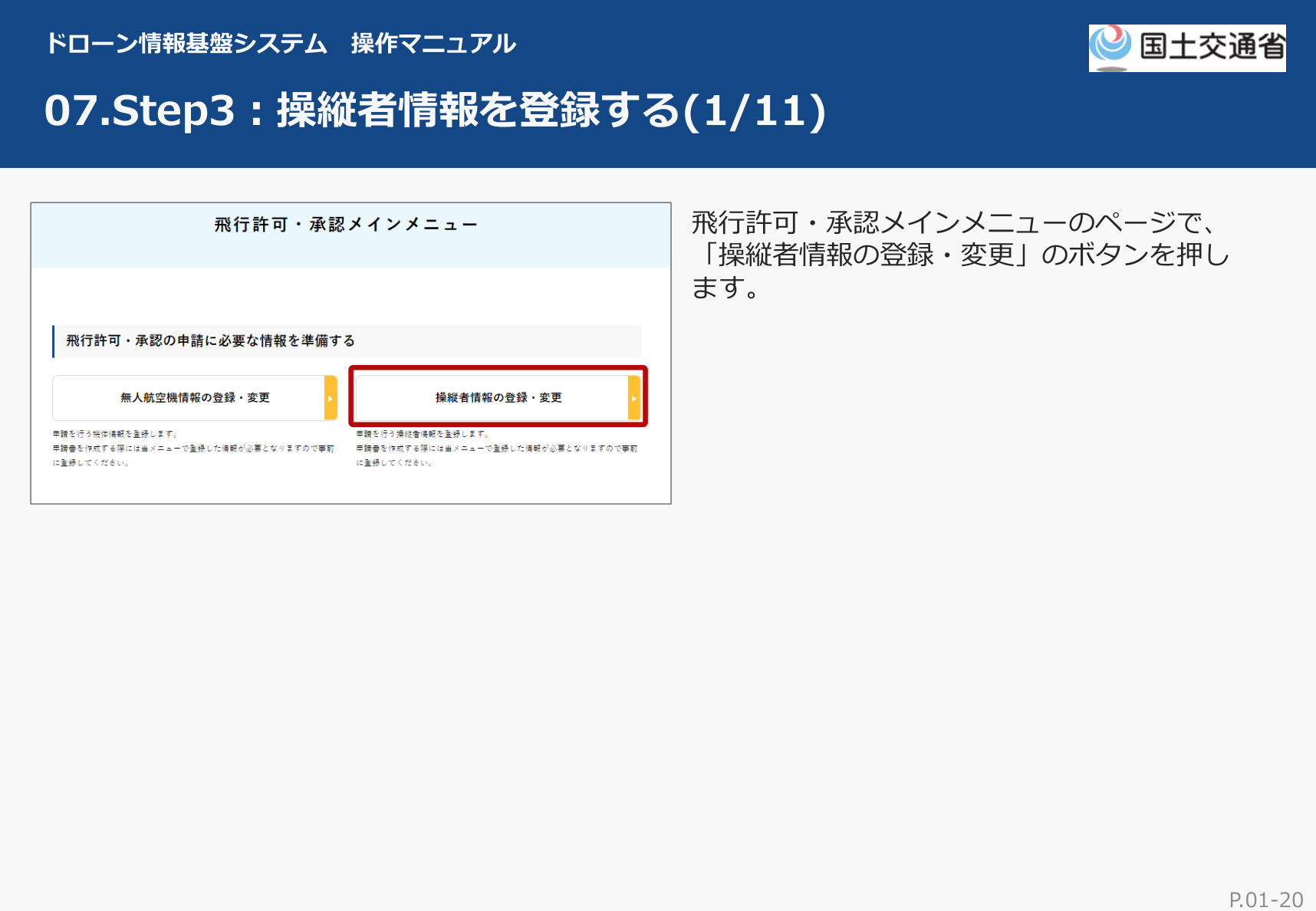
メインメニューで「操縦者情報の登録・変更」を押します。技能証明を持つ操縦者は自動表示されます。持っていない場合は「新規作成(技能証明なし)」から登録します。氏名・住所に加え、操縦者の基準への適合性(遠隔操作/自動操縦の有無、飛行方法ごとの追加基準)に回答します。
STEP4 新規申請に進む
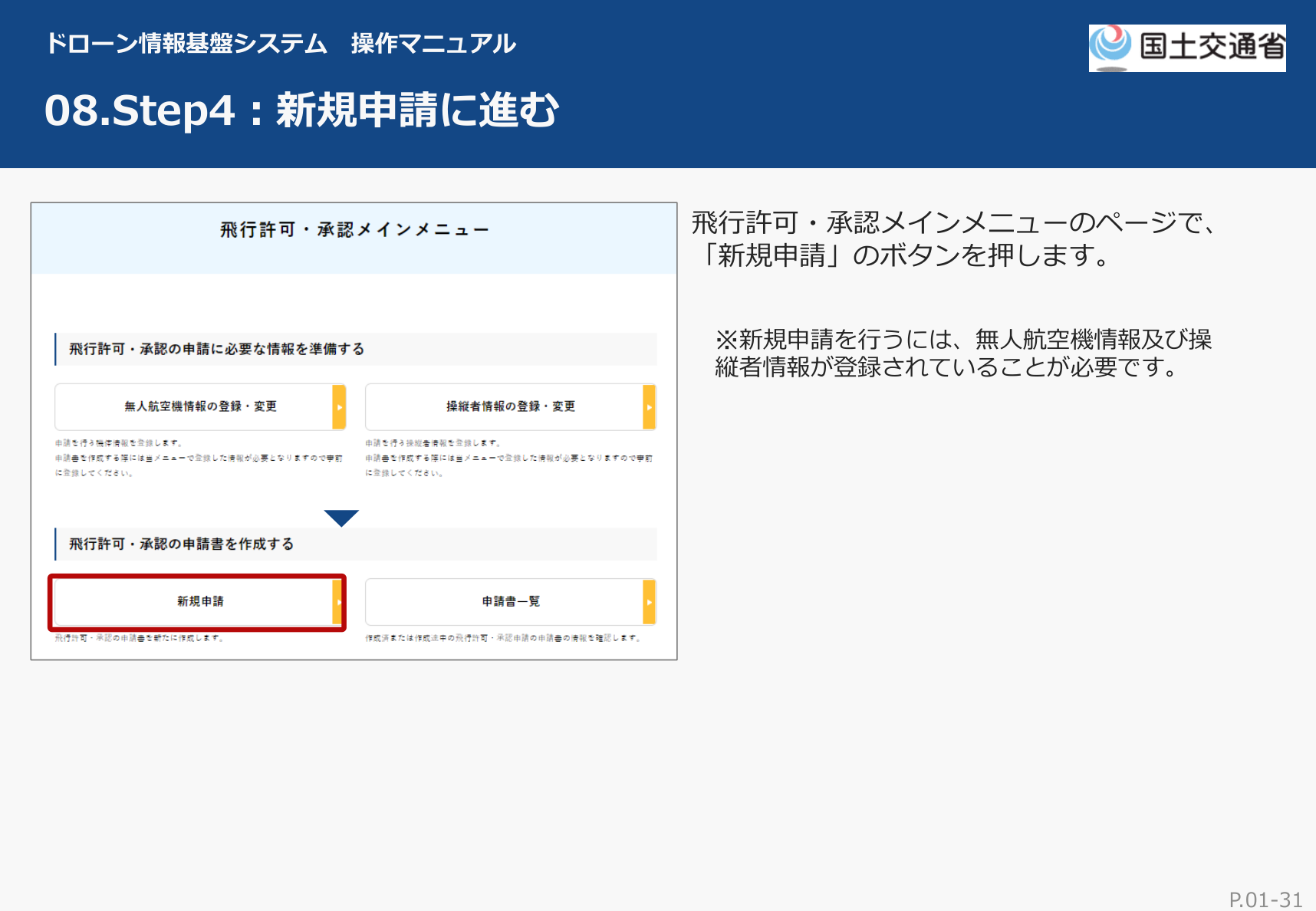
機体情報・操縦者情報の登録が済んだら、メインメニューで「新規申請」ボタンを押します(この2つが登録されていないと申請に進めません)。
STEP5 簡易カテゴリー判定
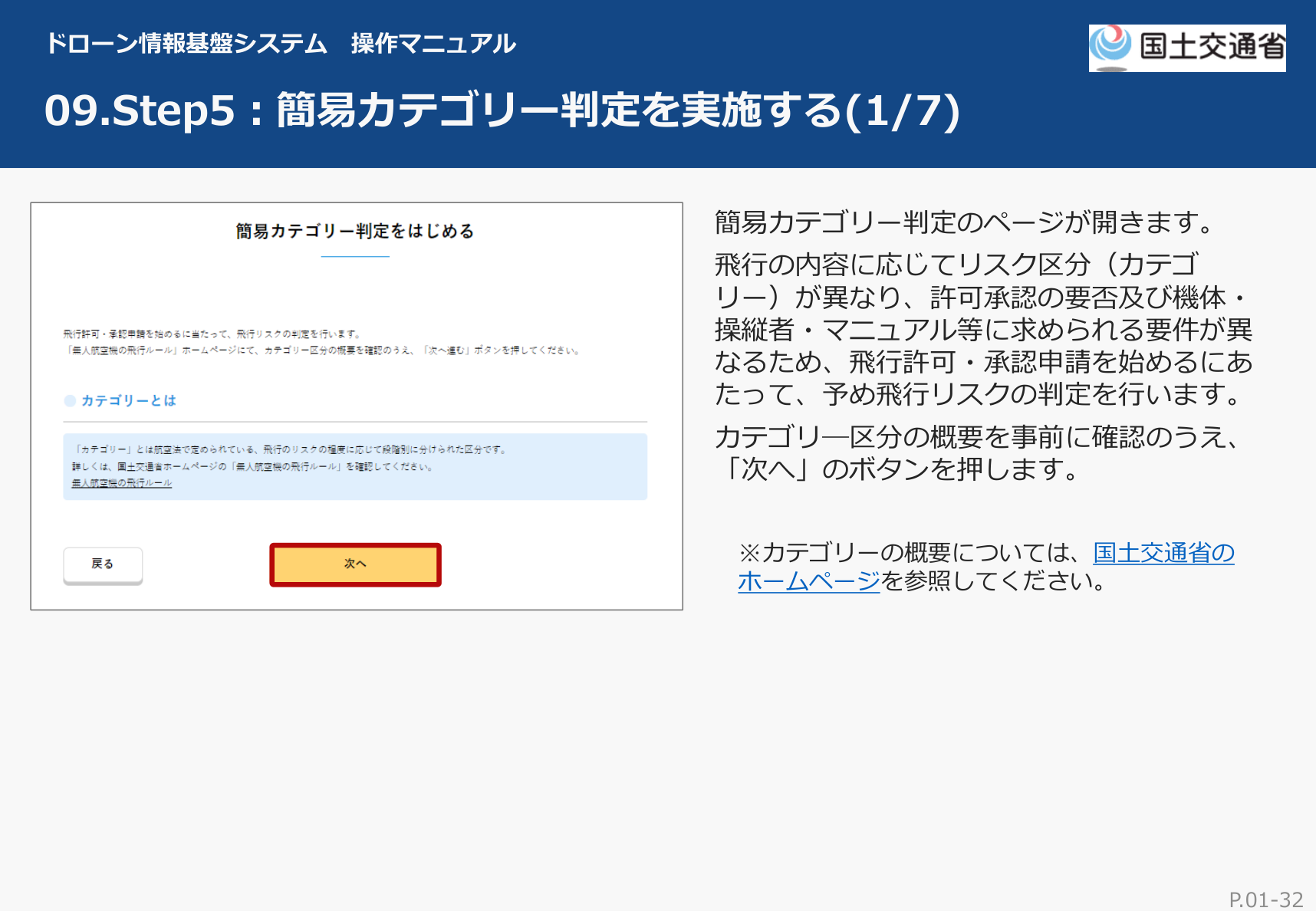
いきなり申請書ではなく、まず飛行リスクの判定から始まります。「飛行禁止空域での飛行の有無」「飛行の方法」「リスクの緩和措置」「機体・操縦者」「総重量」の設問にチェックしていくと、カテゴリー区分が判定され、必要な許可承認や要件が決まります。
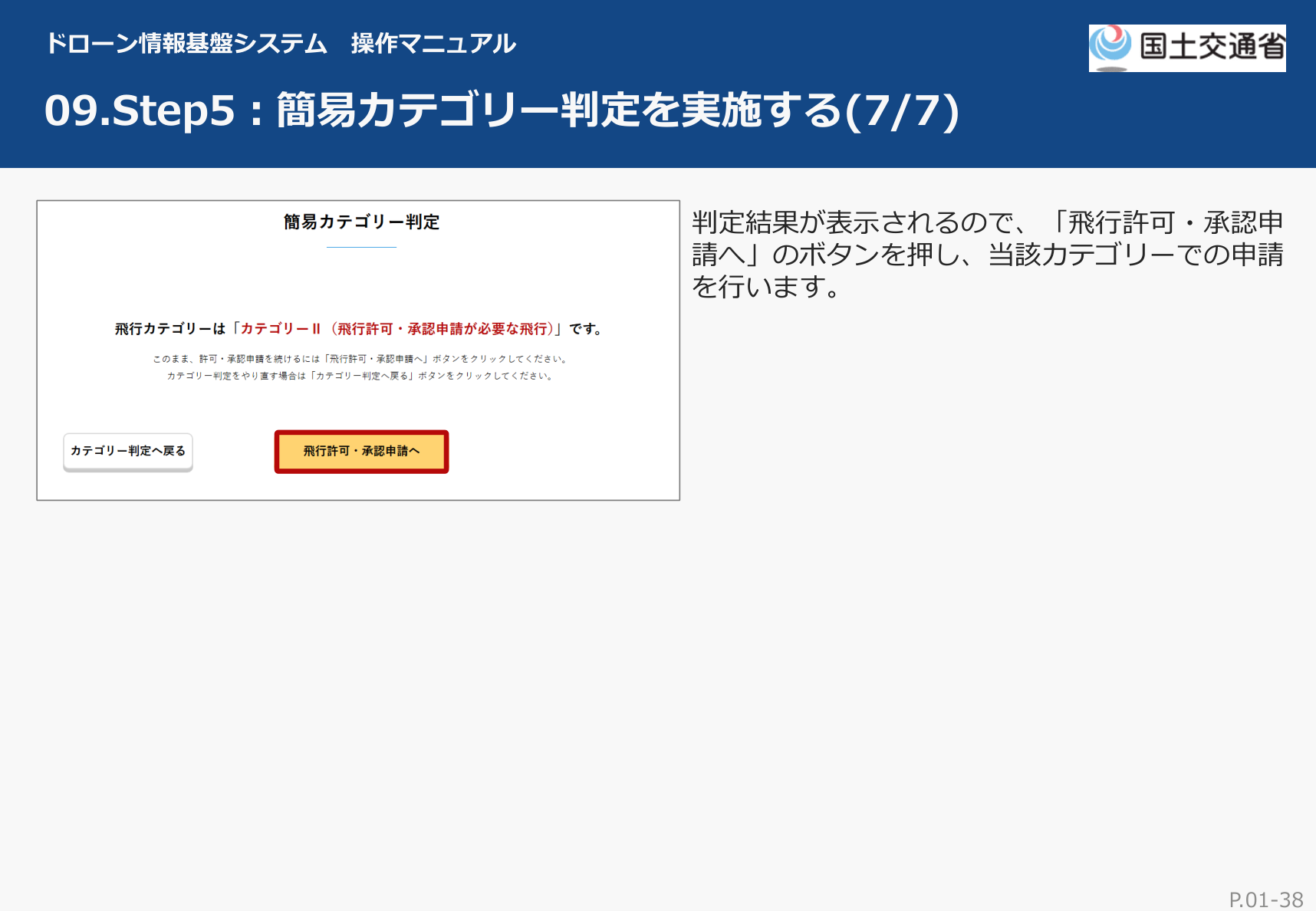
判定結果が出たら「飛行許可・承認申請へ」を押して、そのカテゴリーでの申請に進みます。
STEP6 飛行概要・飛行詳細を入力
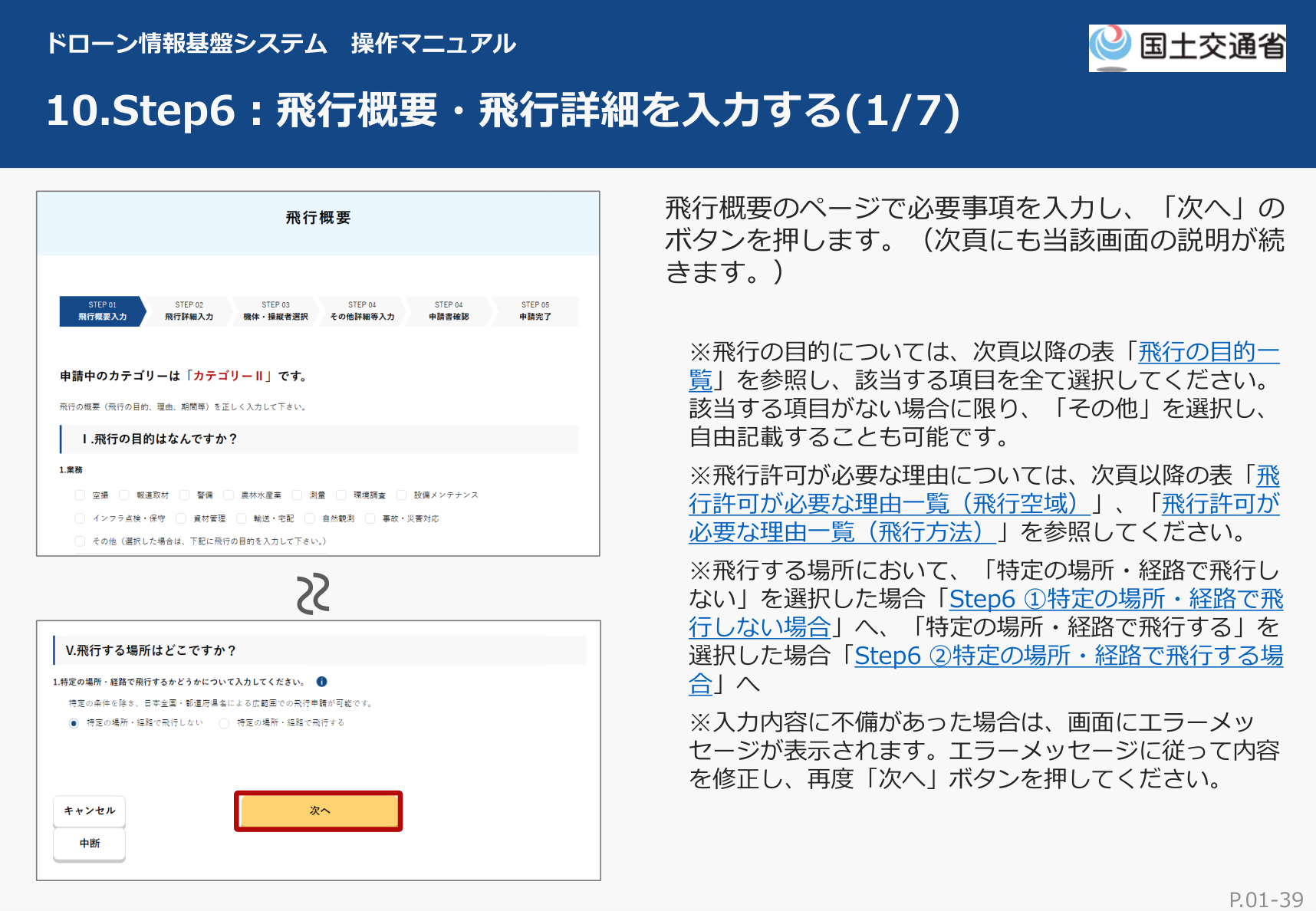
飛行の目的(空撮・点検・農林水産業・趣味 など)、立入管理措置、許可が必要な理由(空域/方法)、飛行期間(最長1年)、飛行する場所を入力します。特定の場所・経路で飛ぶ場合は、次の画面で飛行範囲の地図作成が必須です。
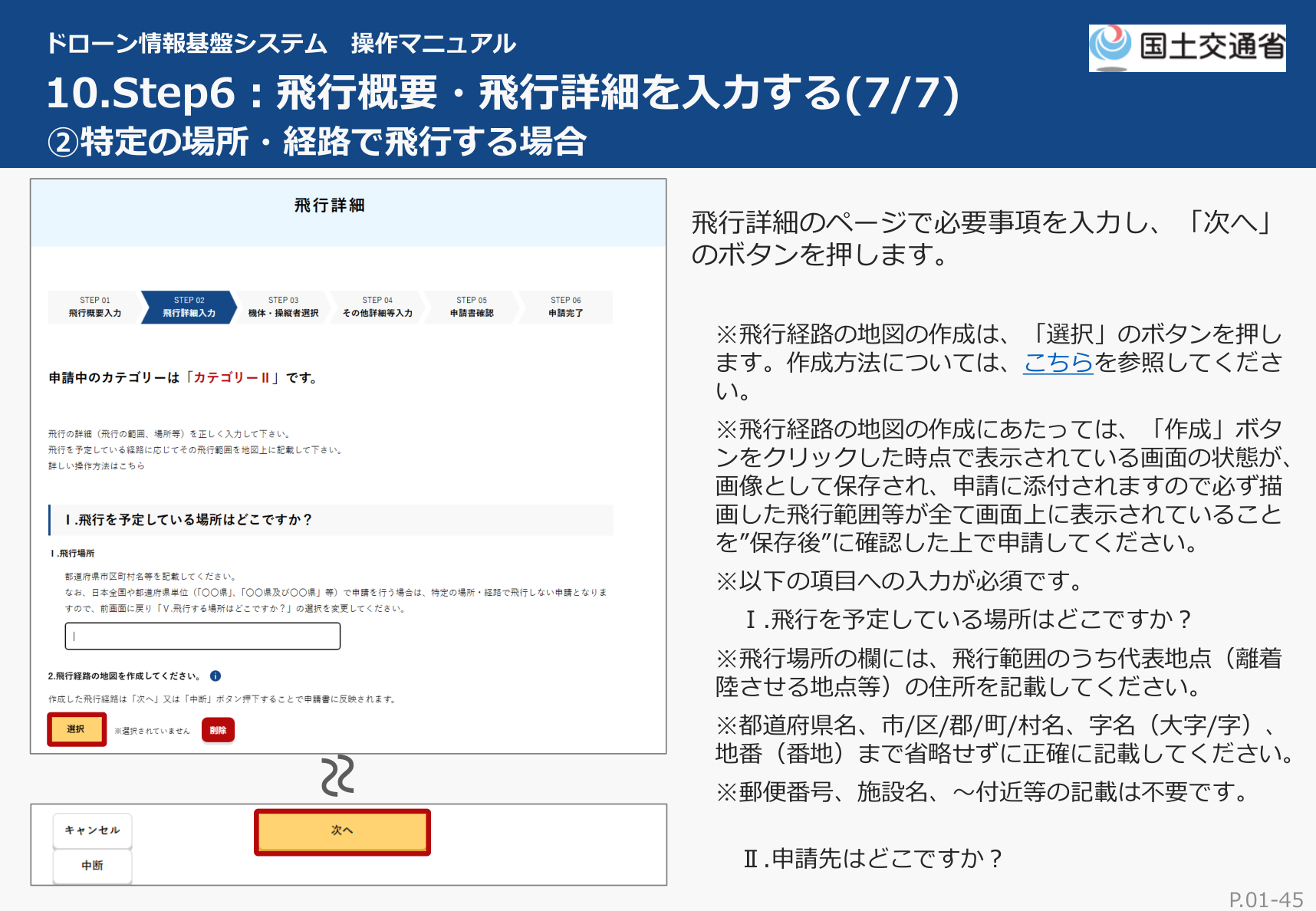
地図は「作成」ボタンを押したその時点の画面がそのまま画像として保存されます。描いた飛行範囲が画面内に全部収まっているか、保存後に必ず確認しましょう。申請先(東京航空局/大阪航空局/空港事務所など)は飛行エリアで変わるので注意します。
STEP7 飛行機体・操縦者を選択
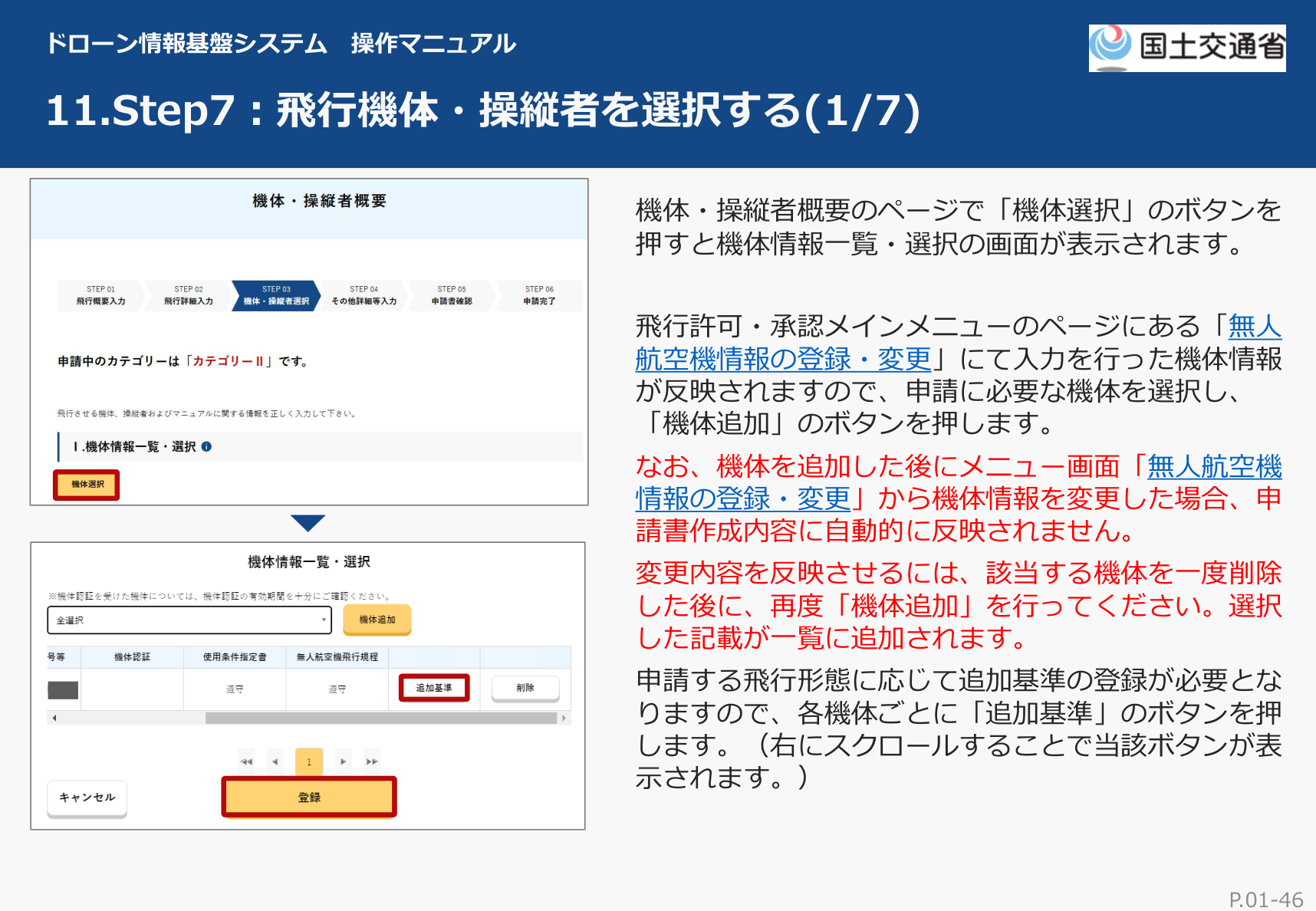
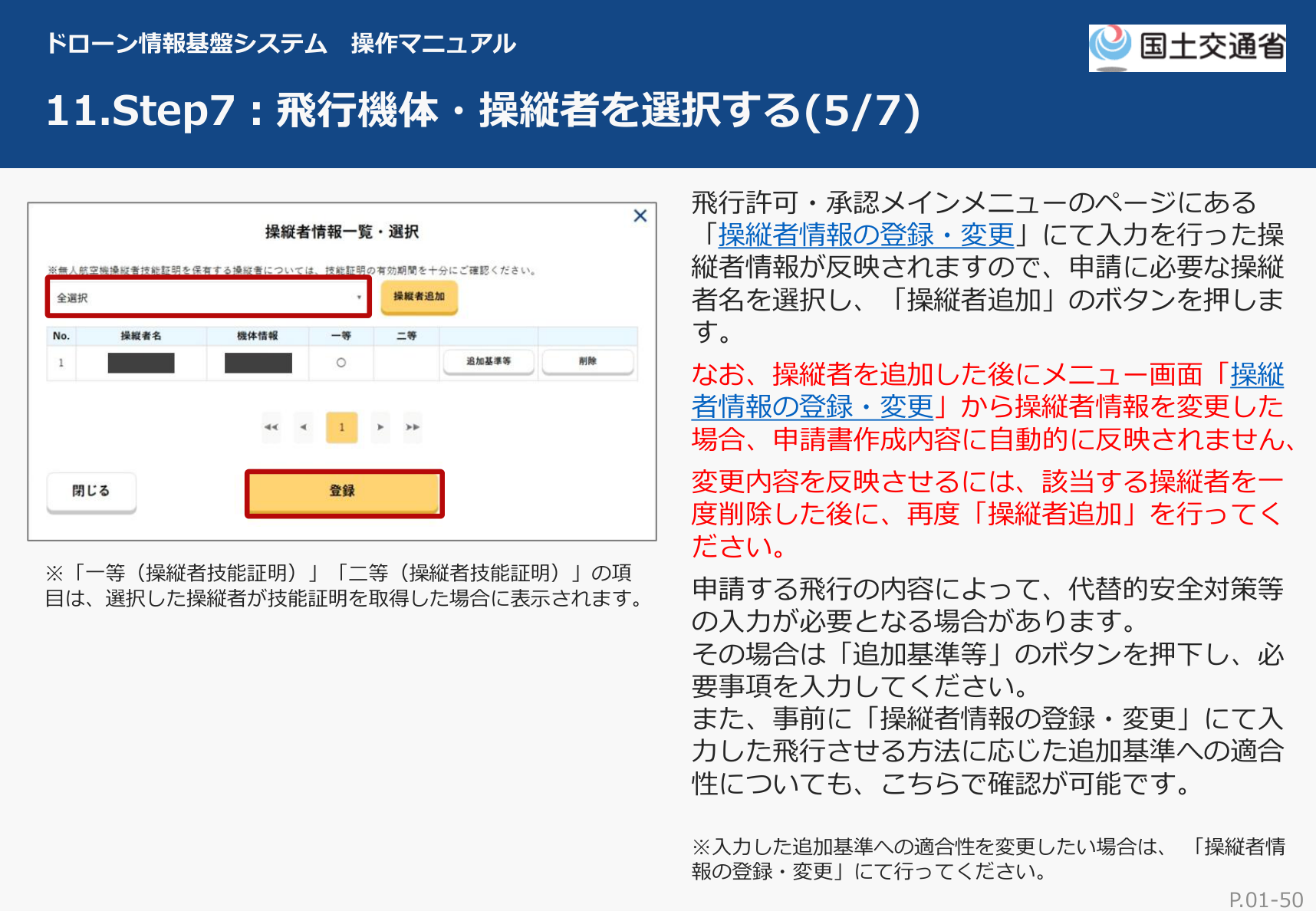
「機体選択」で申請に使う機体を追加し、飛行形態に応じた「追加基準」を機体ごとに入力します。続けて「操縦者選択」で操縦者を追加し、必要に応じて代替的安全対策などを入力します。最後に使用する飛行マニュアル(航空局標準マニュアル等)を選びます。
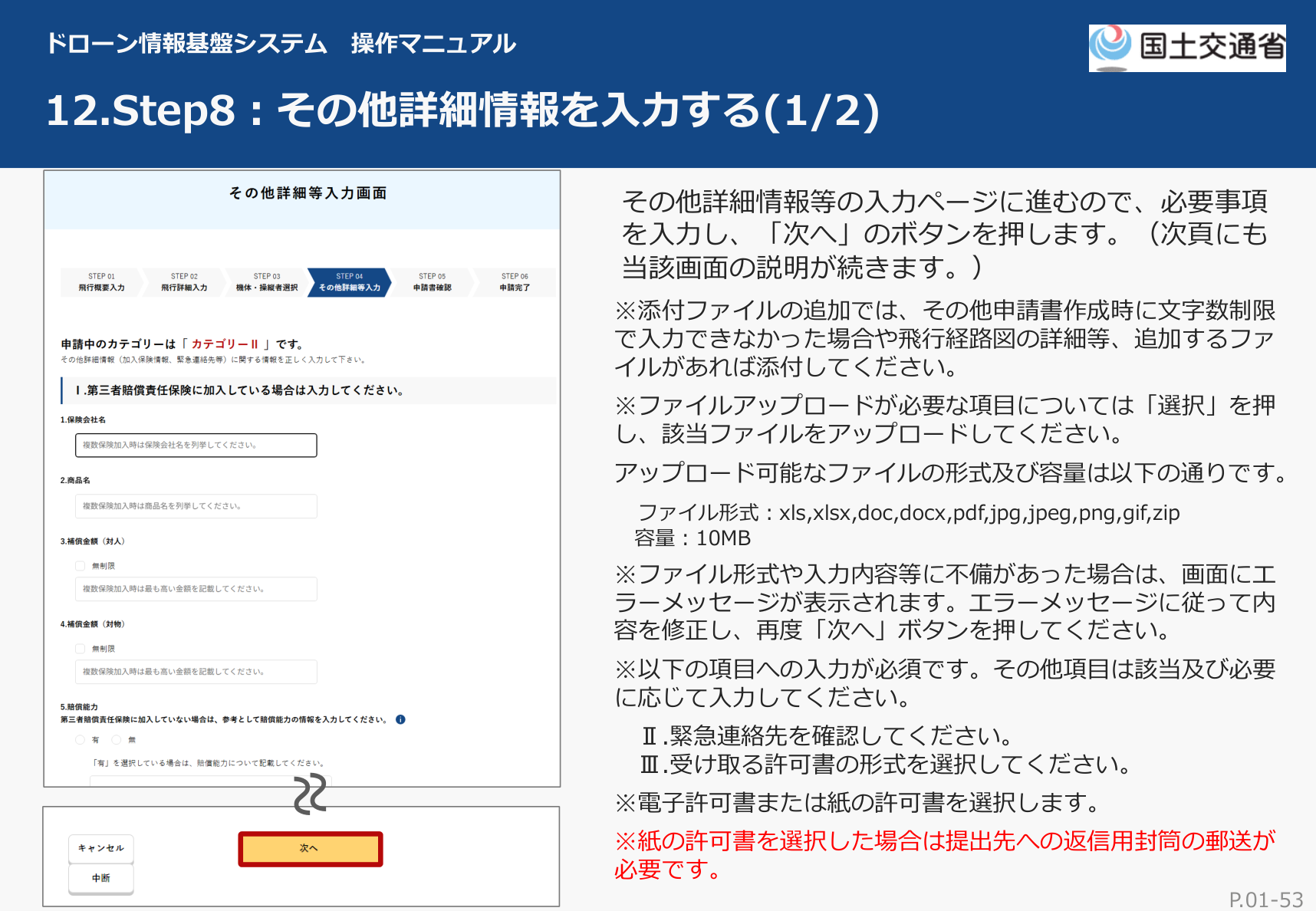
STEP8 その他詳細情報を入力
保険の加入状況、緊急連絡先(緊急時に操縦者と連絡が取れる人の氏名・電話番号)、受け取る許可書の形式(電子許可書/紙の許可書)などを入力します。紙を選ぶと返信用封筒の郵送が必要です。
STEP9 申請書を確認する
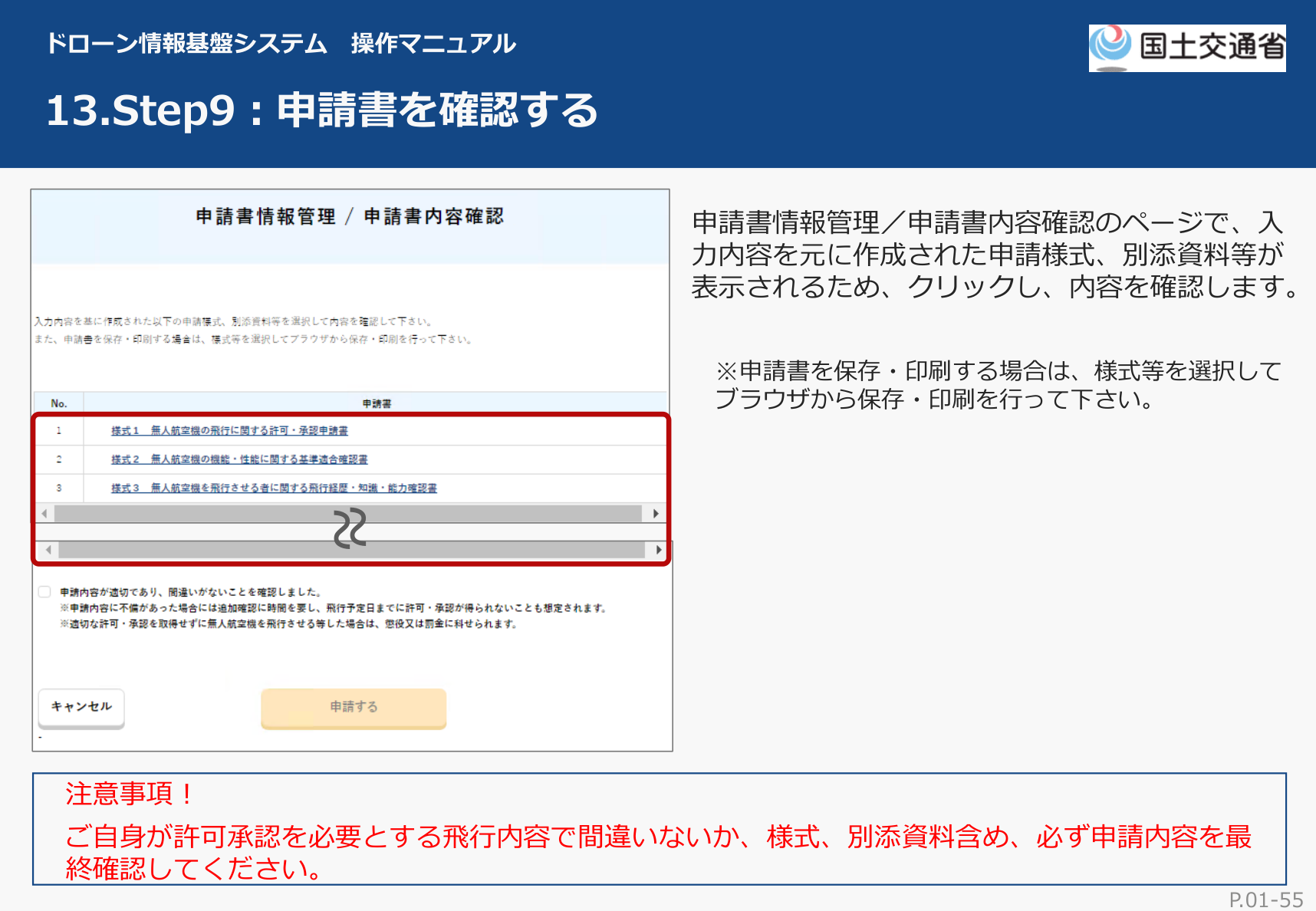
入力内容をもとに作成された申請様式・別添資料が表示されます。クリックして開き、自分が許可承認を必要とする飛行内容で間違いないかを最終確認します(様式はブラウザから保存・印刷も可能)。
STEP10 申請書を提出する
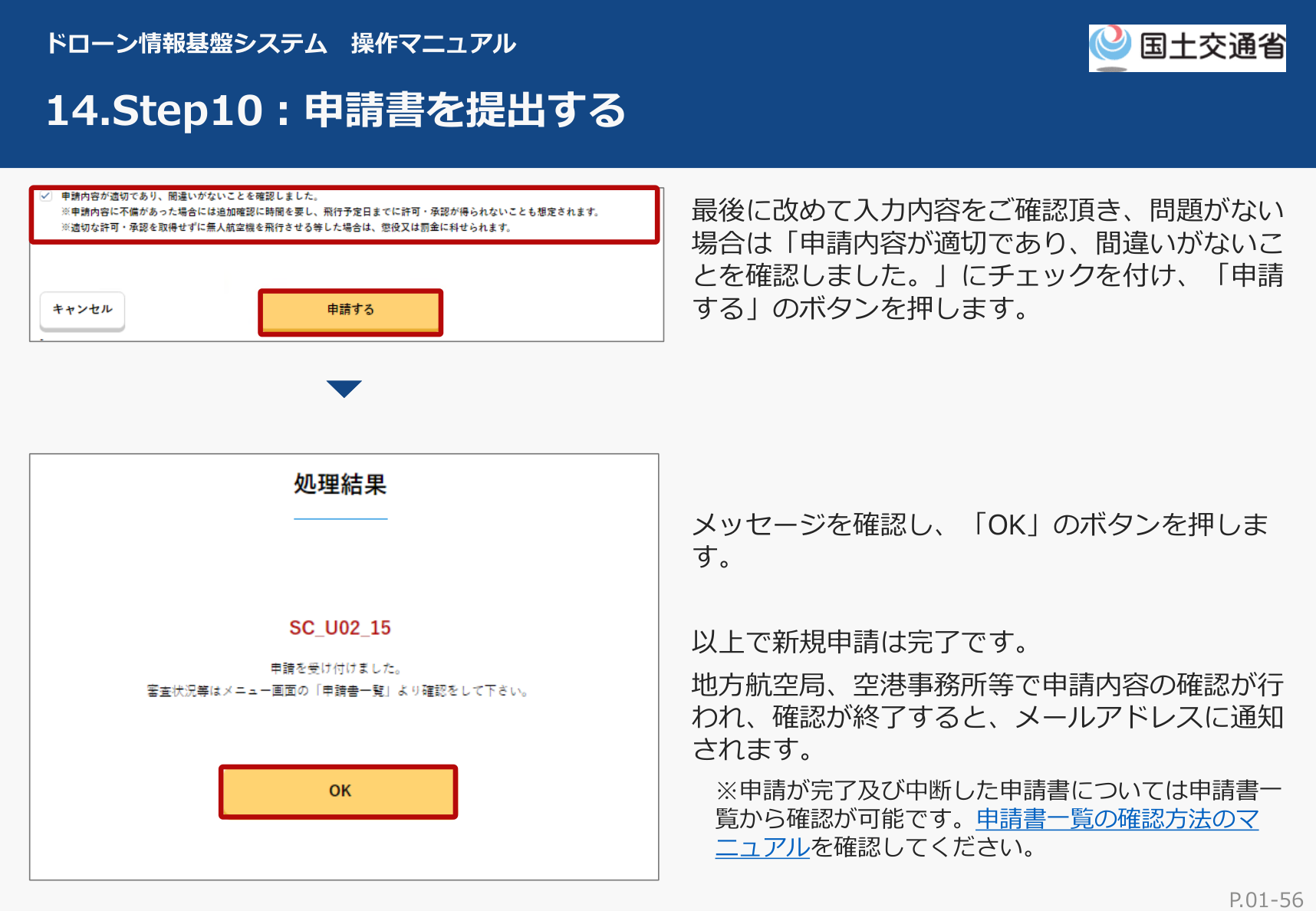
最後にもう一度内容を確認し、「申請内容が適切であり、間違いがないことを確認しました。」にチェックを付けて「申請する」ボタンを押します。確認ダイアログで「OK」を押せば新規申請は完了です。地方航空局・空港事務所で審査が行われ、結果はメールで通知されます。
提出したあと|4つの注意
- 審査期間は最低10開庁日を見ておく。最近は最速で3日程度で下りた例もありますが、あくまで最速。10開庁日以上は見込んでおきましょう。不備があると「補正指示」が来て、直して補正申請するぶんさらに日数がかかります。特に初めての申請はミスが出やすいので、日程はさらに余裕を。許可が下りたら許可書をダウンロード(または郵送で受領)します。
- 許可=飛べる、ではありません。特定飛行のたびに飛行計画の通報が別途必須です(通報漏れは罰金の対象)。
- 飛行日誌(飛行記録・日常点検・点検整備)の作成も義務です。アプリやオンライン(クラウド)での記録・管理も認められていますが、その場合も国交省の様式1〜3(飛行記録・日常点検記録・点検整備記録)に記載すべき事項を網羅し、各様式のような形で参照・提示できることが条件です。項目に抜けがあると認められないことがあります。
- レベル3.5飛行等は別の手順(航空局管理番号が必要)になります。
本記事中の画面は、国土交通省『ドローン情報基盤システム 操作マニュアル(申請者向け・新規申請方法)』より引用しています。手数料・仕様・審査要領は改定されるため、実際の手続きは必ずDIPS2.0公式ポータルと国土交通省の最新情報をご確認ください。
登録講習機関講師 フライトデスク 監修
コメント