ドローン(100g以上の無人航空機)を日本で飛ばすには、飛ばす前に機体登録が必須です。国へ登録して発行される登録記号を機体に表示し、原則としてリモートIDにも対応しなければなりません。無登録での飛行は航空法違反です。
とはいえ、初めてDIPS2.0(ドローン登録システム)を触ると「どのボタン?」「本人確認って何を選ぶ?」と手が止まりがち。この記事では、国土交通省の公式マニュアルの実画面を各ステップに貼りながら、初心者の方が最後まで登録を完了できるように、順番どおりに解説します。
登録の前に|必要なものを揃える
入力の途中で情報を探し始めると、60分の操作中断でやり直しになります。先に手元へ揃えておきましょう。
すべての人に共通で必要なもの
- DIPS2.0のアカウント(未開設ならSTEP0で作成)
- 本人確認の手段:マイナンバーカード/運転免許証/パスポート/書類の郵送(法人はgBizIDプライム・メンバー)
- 所有者情報:氏名・住所・生年月日・電話番号・メールアドレス
- 機体情報:製造者名・型式名・機体の種類・製造番号・リモートIDの有無
- 使用者情報:多くの場合、所有者と同じでOK
改造した機体・自作した機体は、追加でこれも必要
- 機体重量/最大離陸重量/機体寸法/(改造機は)改造の概要
- 機体の画像:全体(上面)・前面・側面・操縦装置
外付け型のリモートID機器を付ける場合
- リモートID機器の製造者名・形式・製造番号
手数料はいくら?(本人確認方法で変わる)
手数料は選んだ本人確認方法によって変わります。オンライン申請なら、同じ所有者の機体を一度に20台までまとめて申請できます。
| 本人確認の方法 | 1台目 | 2台目以降 |
|---|---|---|
| マイナンバーカード / gBizIDプライム(法人) | 900円 | 890円 |
| 運転免許証(eKYC)/ パスポート(eKYC)/ 書類の郵送 | 1,450円 | 1,050円 |
いちばん安くて早いのはマイナンバーカードです。迷ったらこれが基本。
STEP0 アカウントを開設する(未開設の人だけ)
すでにアカウントがある人はSTEP1へ進んでください。
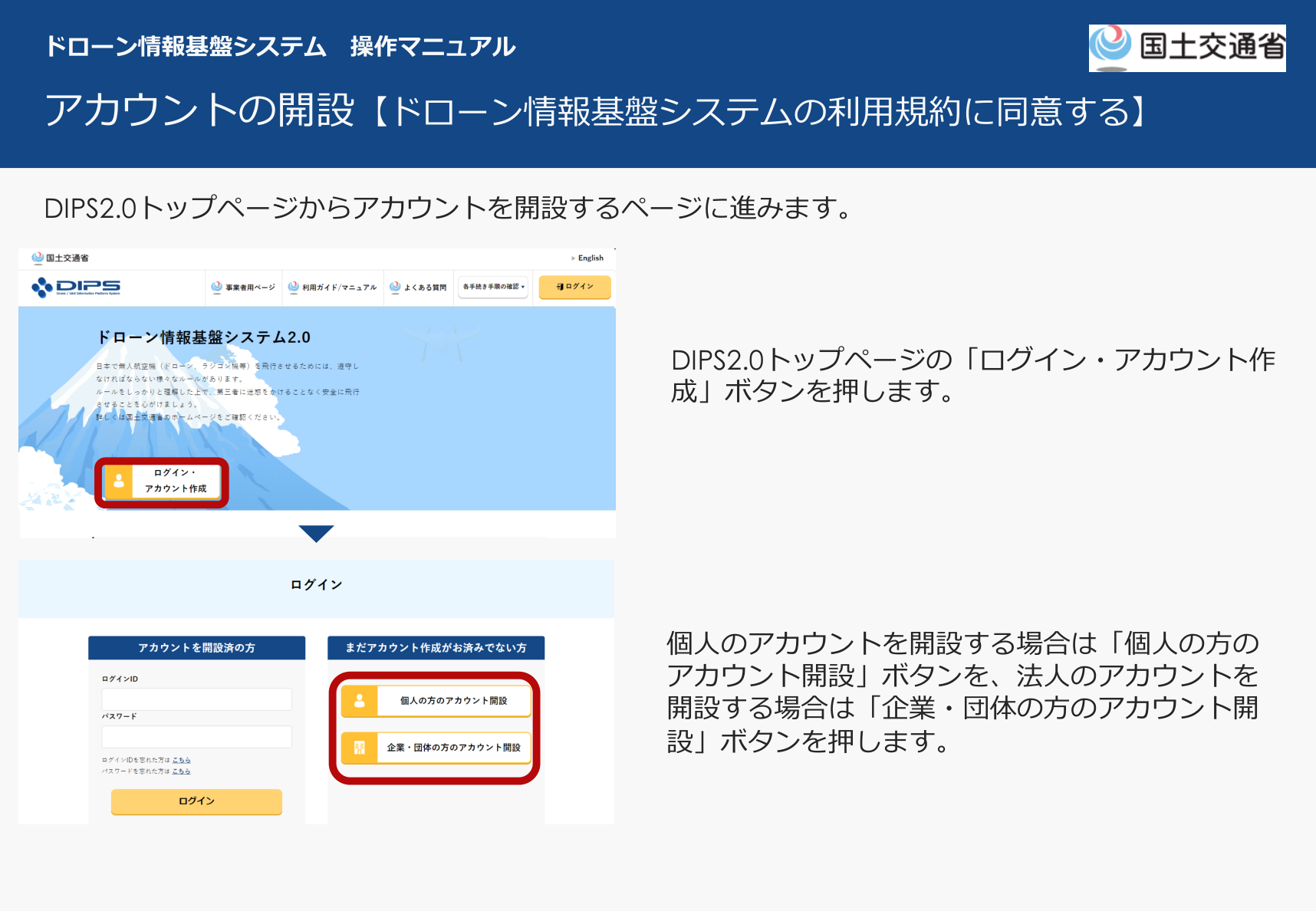
DIPS2.0トップページの「ログイン・アカウント作成」→「個人の方のアカウント開設」(法人は「企業・団体の方のアカウント開設」)を押すと、利用規約の画面が開きます。内容を確認してチェックを付け、「次へ進む(理解しました)」を押します。
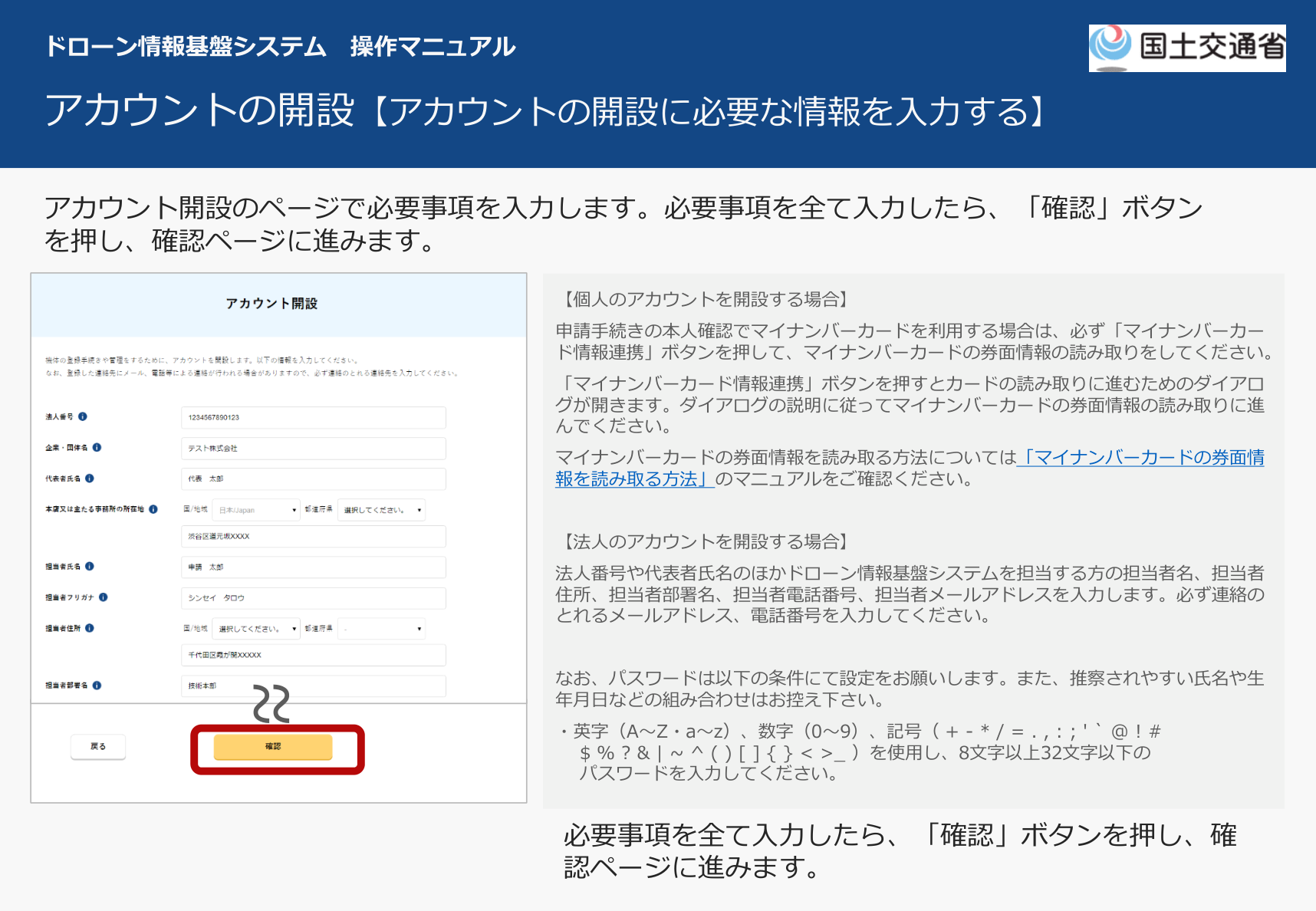
続いて氏名・住所・連絡先などを入力します。本人確認でマイナンバーカードを使う予定なら、ここで「マイナンバーカード情報連携」ボタンを押してカードの券面情報を読み取っておくと、後がスムーズです。入力後「確認」→「開設する」で完了。ログインIDがメールで届きます(パスワードは自分で管理)。
STEP1 メインメニューで「新規登録」
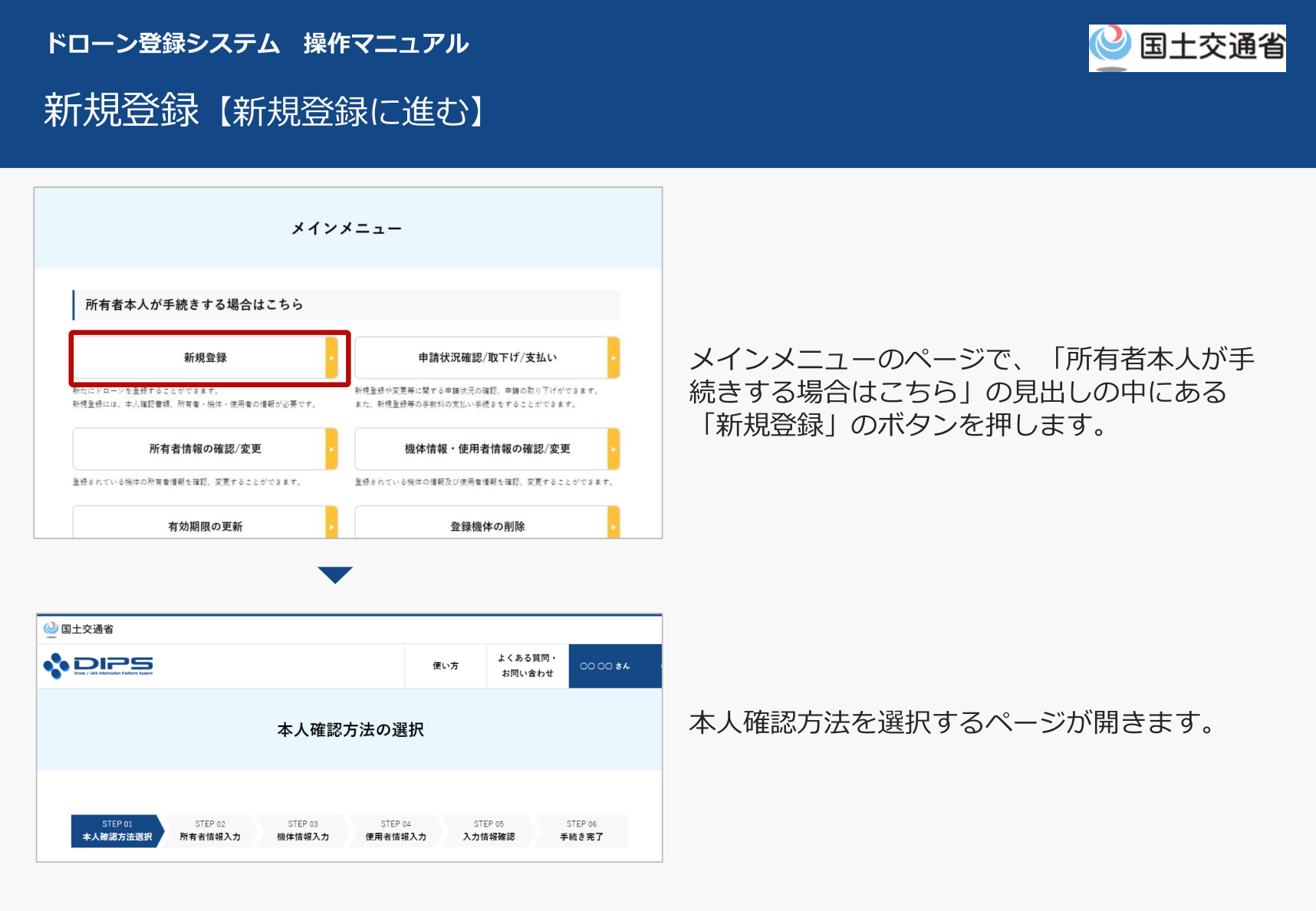
ログインすると登録のメインメニューが開きます。「所有者本人が手続きする場合はこちら」の枠の中にある「新規登録」ボタンを押します。すると本人確認方法を選ぶ画面に進みます。
STEP2 本人確認の方法を選ぶ
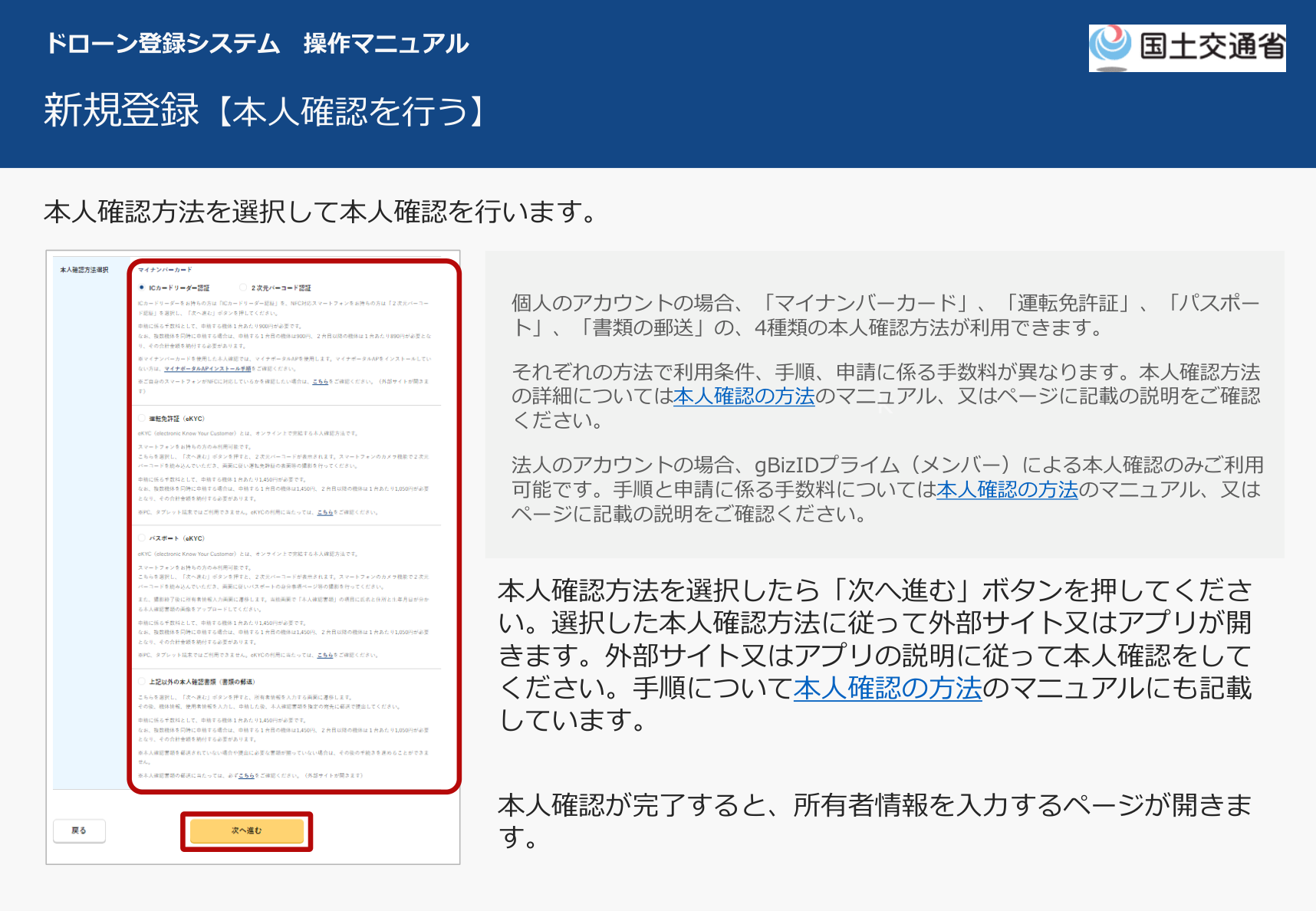
個人アカウントはマイナンバーカード/運転免許証/パスポート/書類の郵送の4種類、法人アカウントはgBizIDプライム(メンバー)が使えます。方法を選んで「次へ進む」を押すと、外部サイトやアプリが開くので、案内に沿って本人確認を進めます。
STEP3 所有者情報を入力する
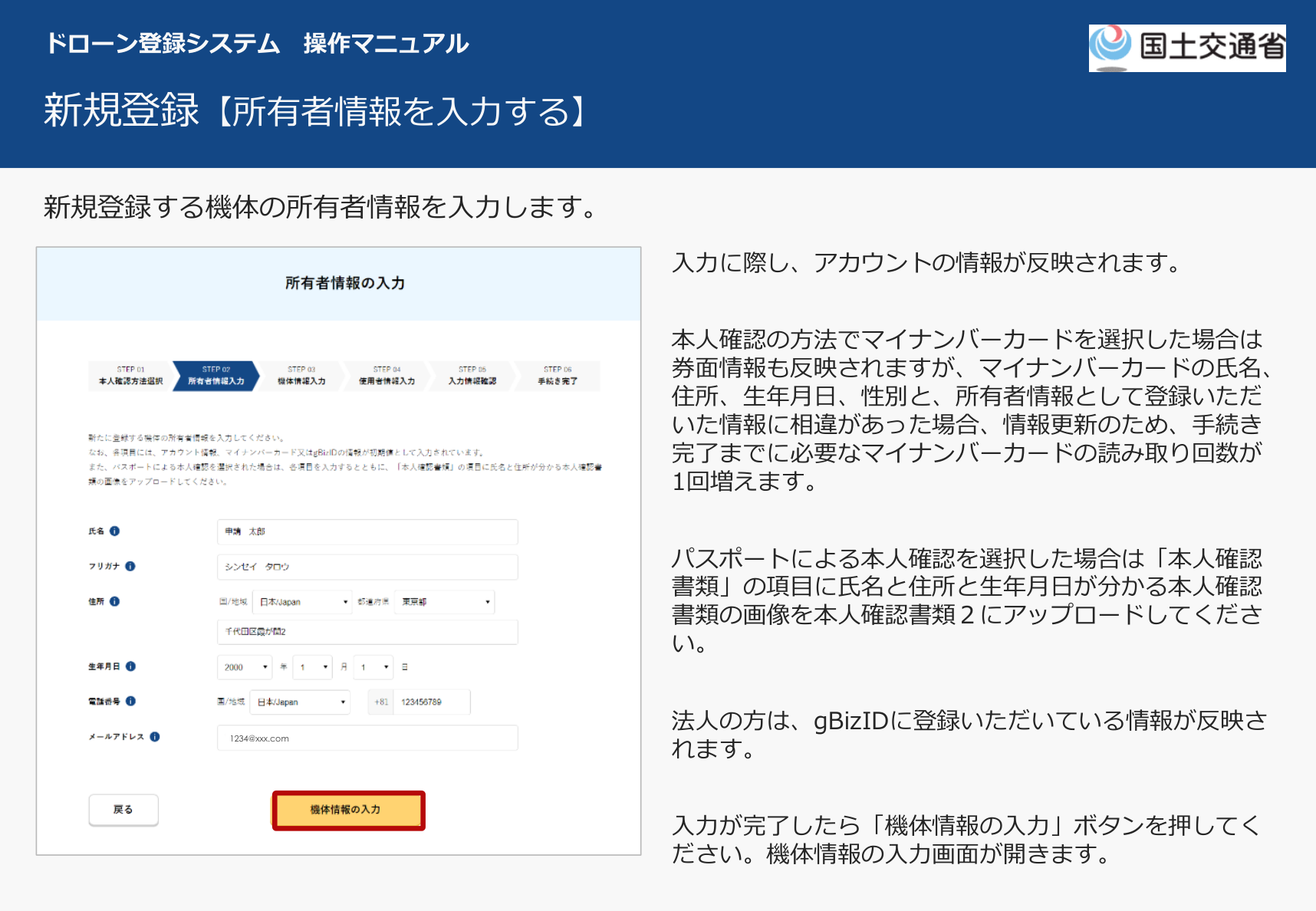
アカウントの情報が自動で反映されます。マイナンバーカードの氏名・住所・生年月日と、入力した所有者情報に食い違いがあると、カードの読み取り回数が1回増えるので、そのまま一致させるのが楽です。パスポートのeKYCを選んだ場合は、氏名・住所・生年月日がわかる本人確認書類の画像をアップロードします。入力できたら「機体情報の入力」ボタンへ。
STEP4 機体情報を入力する
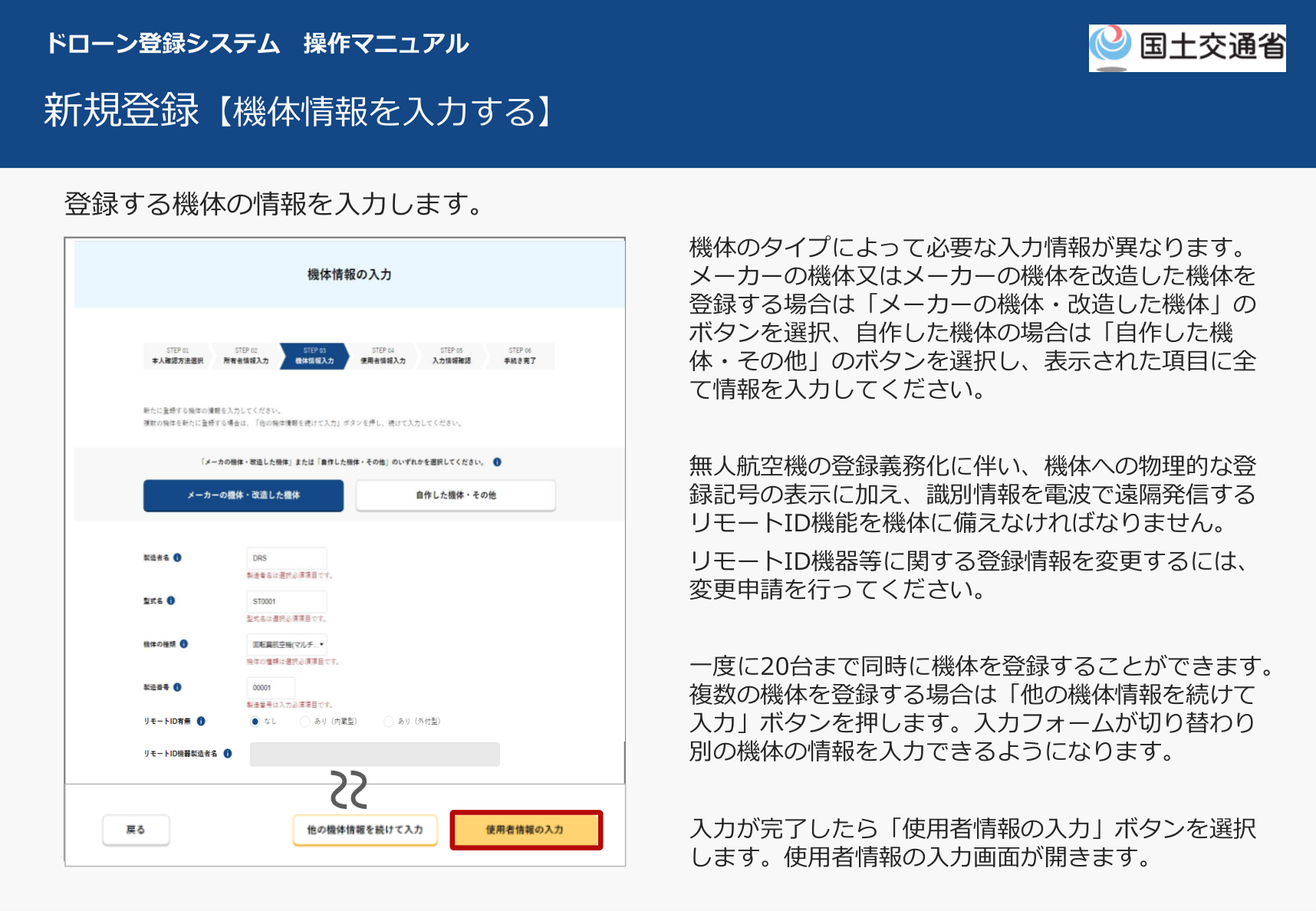
まず機体のタイプを選びます。メーカー製(またはメーカー機を改造したもの)は「メーカーの機体・改造した機体」、自作機は「自作した機体・その他」を選び、表示される項目をすべて入力します。リモートIDは原則として機体に備える必要があり、外付け機器の場合はその機器情報も入力します。一度に20台まで登録でき、追加は「他の機体情報を続けて入力」で行います。入力後は「使用者情報の入力」へ。
DJI と Dji)が別扱いになることがあるので注意。写真はHEIC(iPhone標準)が非対応のことがあるのでJPEGに変換を。STEP5 使用者情報を入力する
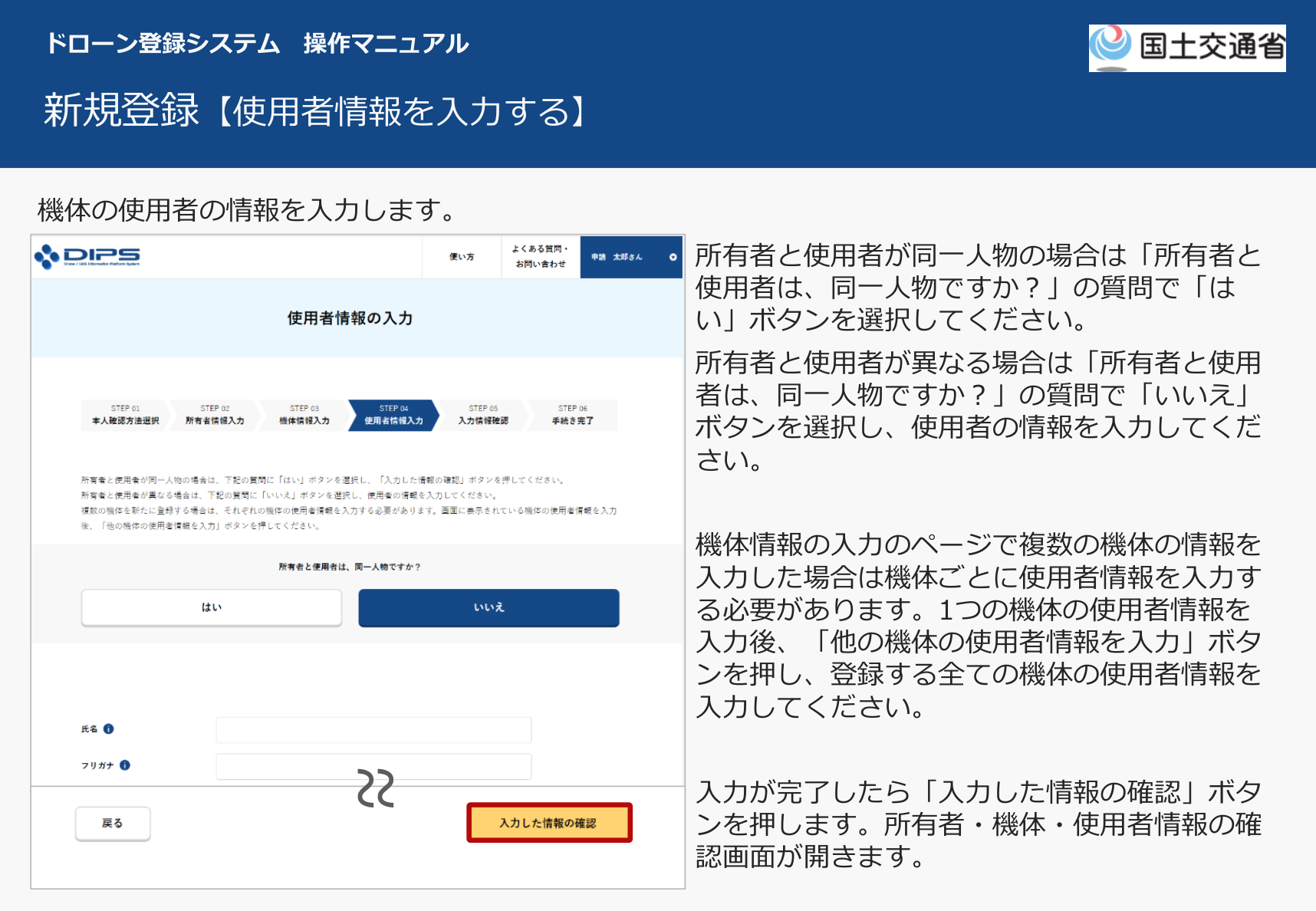
「所有者と使用者は、同一人物ですか?」の質問に答えます。多くの人は自分で所有・使用するので「はい」でOK。レンタルやリースなどで使用者が別の場合は「いいえ」を選び、使用者の情報を入力します。複数の機体を登録したときは機体ごとに使用者を入力します。完了したら「入力した情報の確認」へ。
STEP6 内容を確認して登録申請
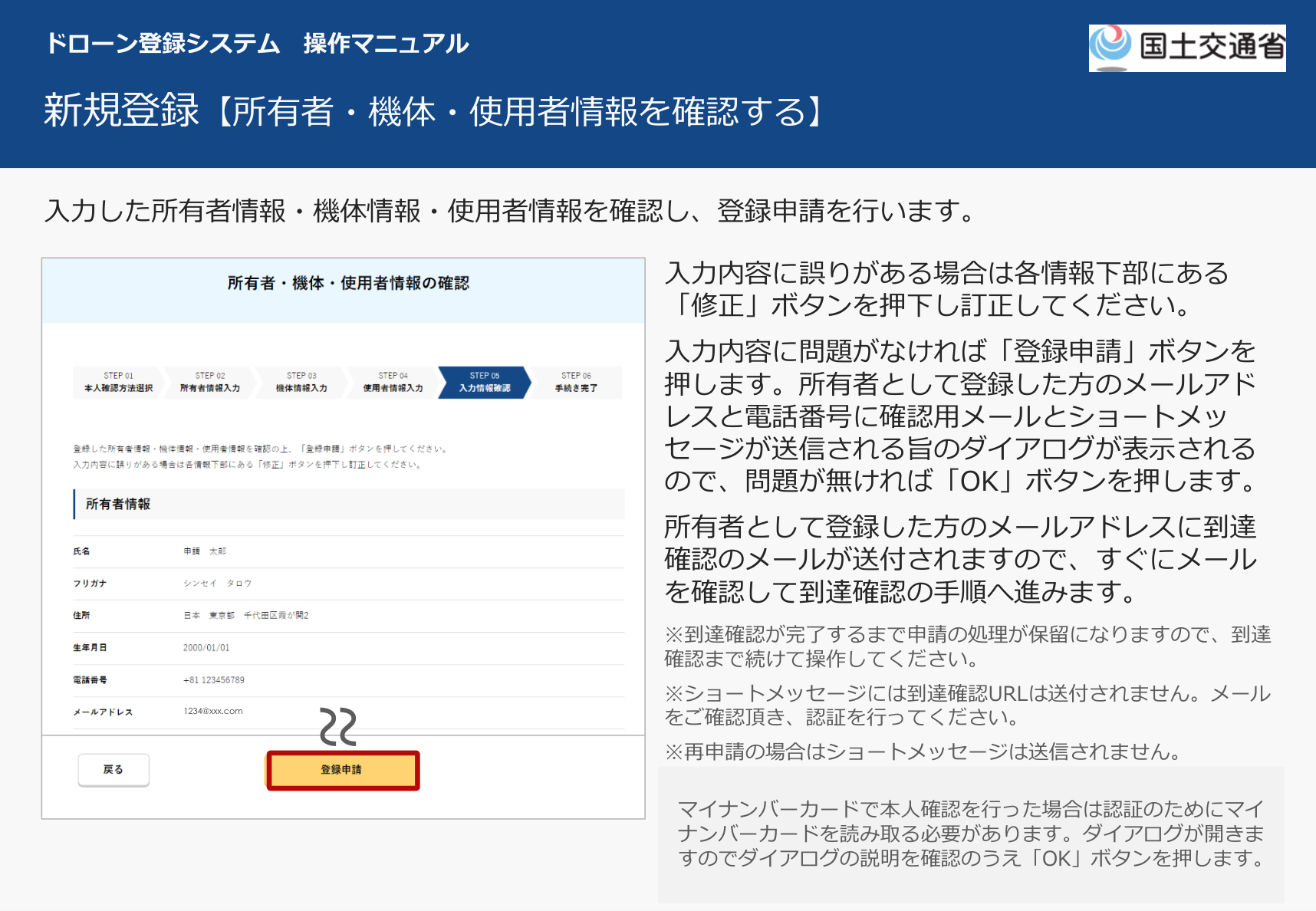
所有者・機体・使用者の入力内容がまとめて表示されます。間違いがあれば各項目下の「修正」で直し、問題なければ「登録申請」を押します。所有者のメールアドレスと電話番号に確認メール・SMSが送られる旨のダイアログが出るので「OK」。マイナンバーカードで本人確認した場合は、ここでカードの読み取りがあります。
STEP7 到達確認(ここが最重要)
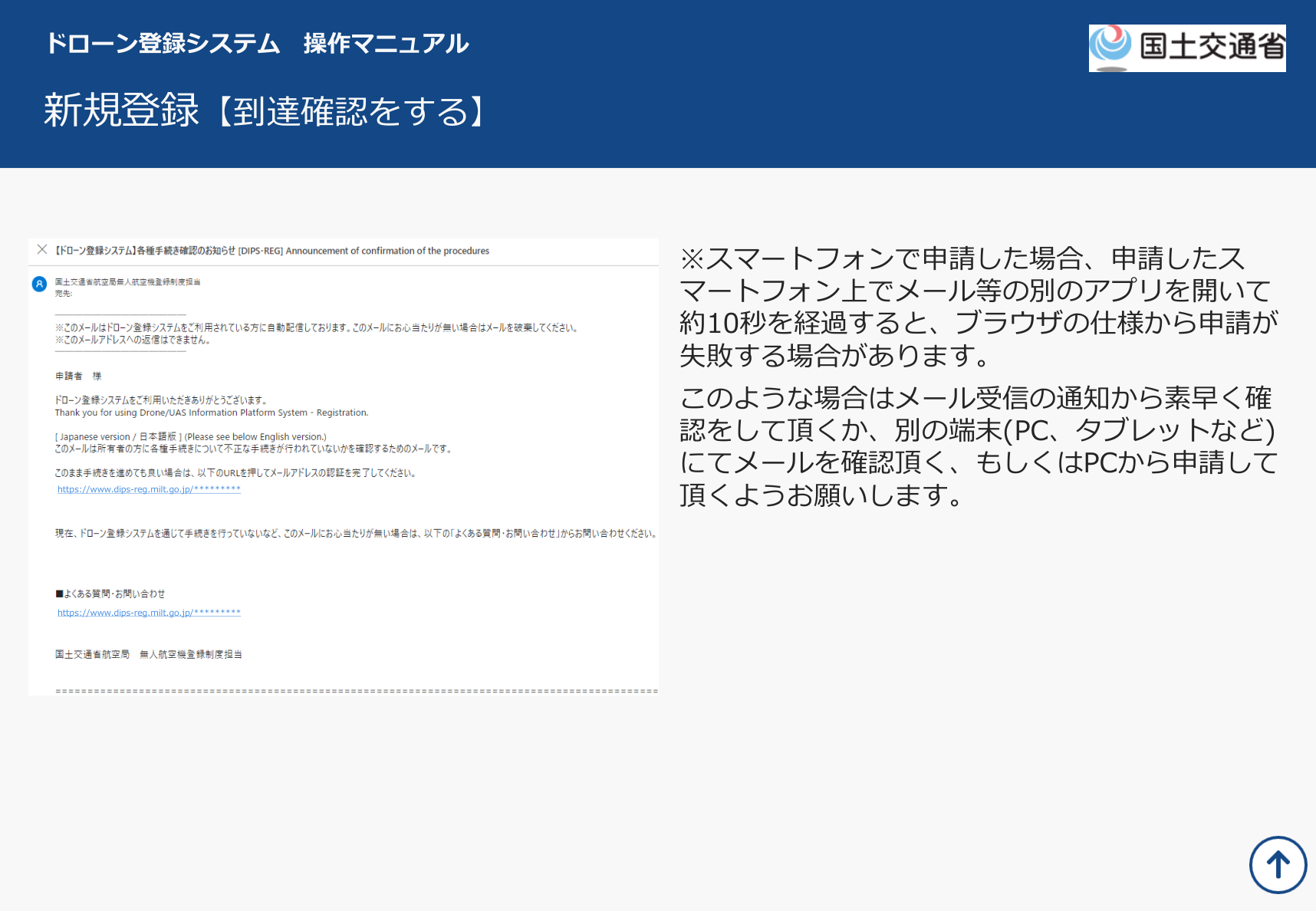
登録申請を押すと、所有者のメールアドレスに到達確認メールが届きます。メール内のURLを押してメールアドレスの認証を完了させてください。マイナンバーカードで本人確認した場合は、ここで「署名用電子証明書の暗証番号(6〜16桁)」と「利用者証明用電子証明書の暗証番号(4桁)」を入力します。
STEP8 手数料を納付する
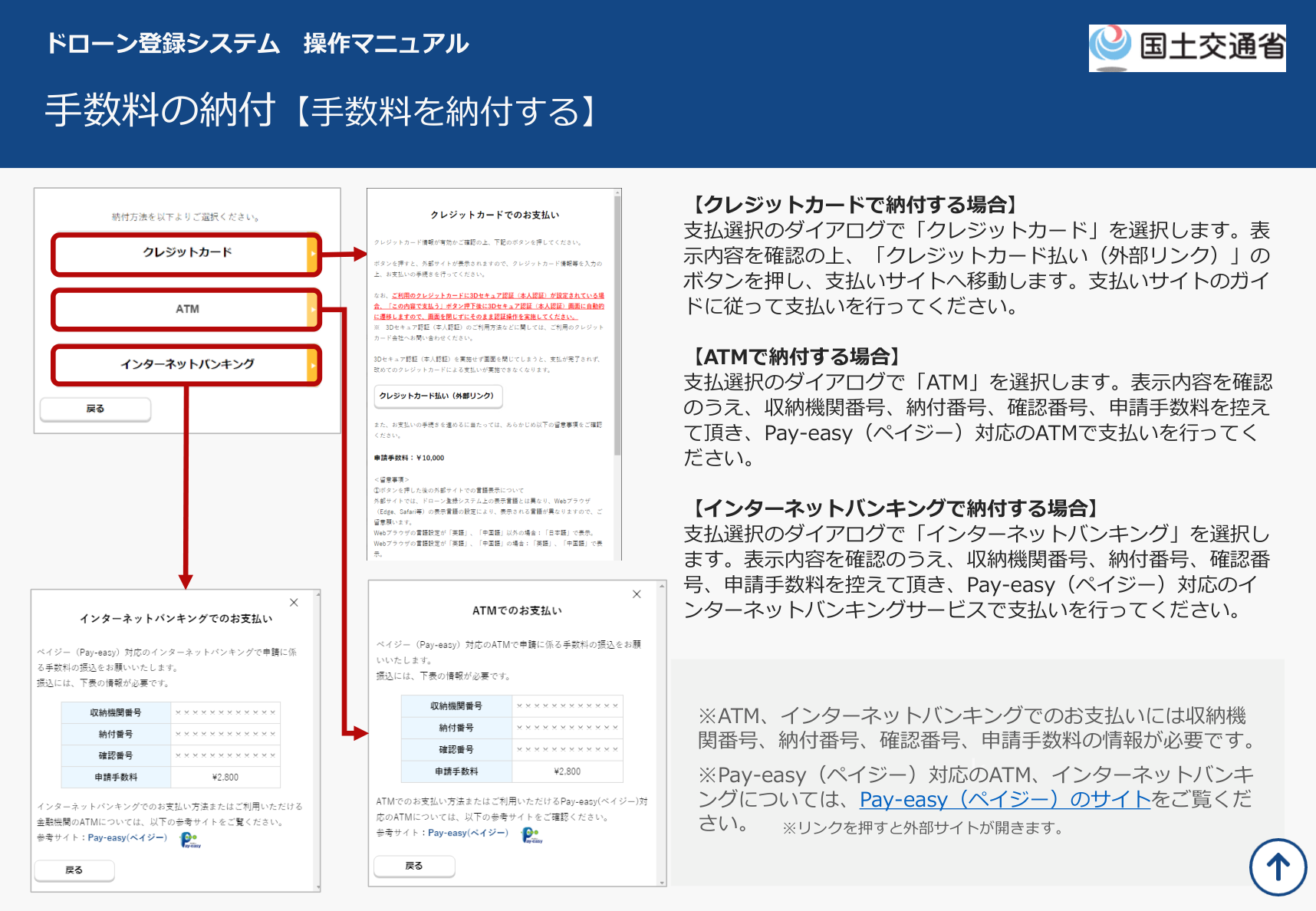
航空局で申請内容の確認が終わると、手数料納付番号と納付用URLがメールで届きます。メインメニューの「申請状況確認/取下げ/支払い」を開き、対象の申請の「支払選択」ボタンから支払方法を選びます。クレジットカード・ATM・インターネットバンキング(Pay-easy)が使えます。
STEP9 登録記号を確認して機体に表示
すべての手続きが完了すると登録完了のお知らせがメールで届きます。登録記号は、メインメニューの「申請状況確認/取下げ/支払い」の詳細、または「機体情報・使用者情報の確認/変更」の詳細画面で確認できます(登録記号は機体情報の中に記載)。
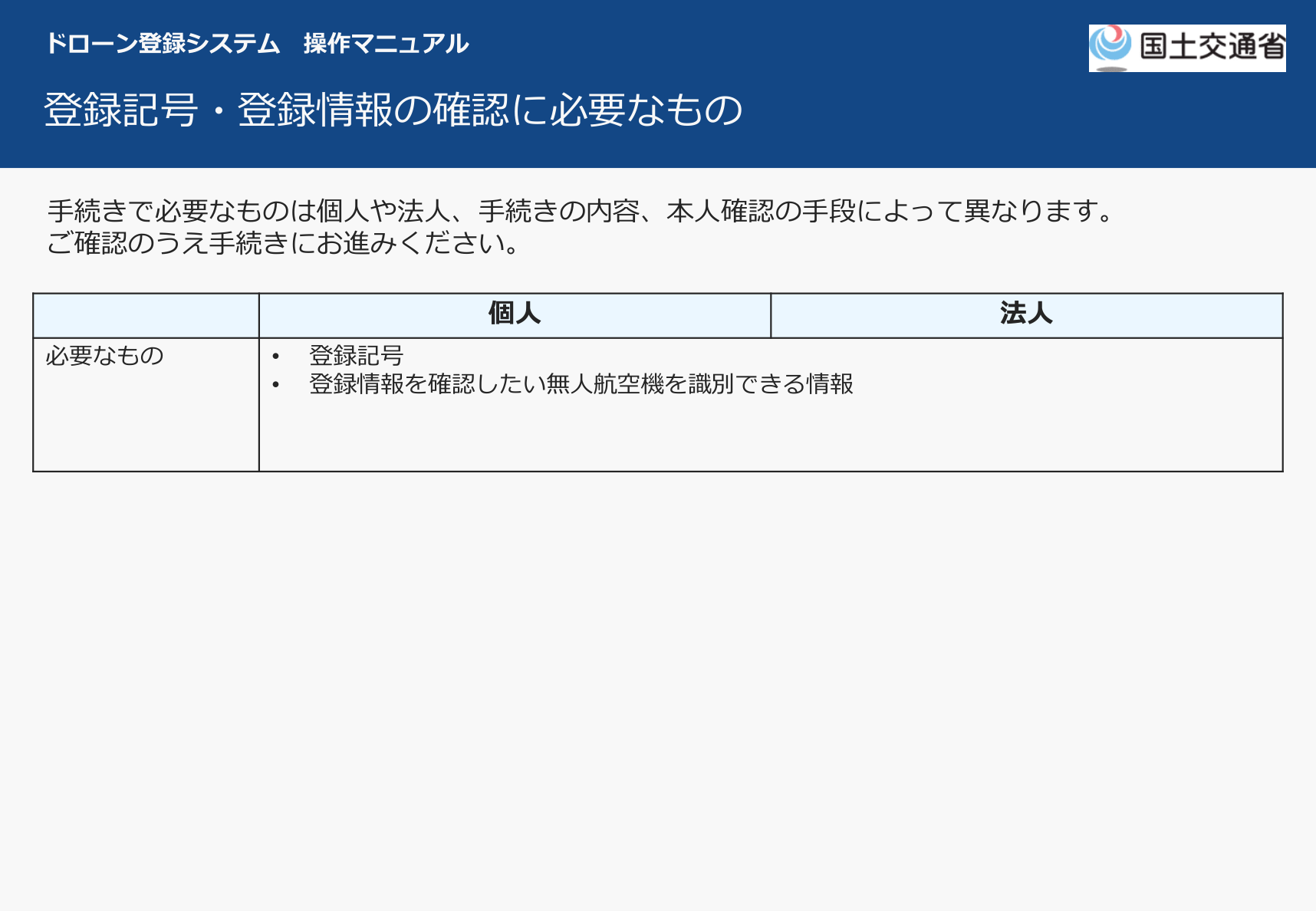
最後に、発行された登録記号を機体に表示します。文字の高さは、最大離陸重量が25kg未満なら3mm以上、25kg以上なら25mm以上が目安です。あわせてリモートIDにも登録記号を発信させます。これで飛行の準備が整いました。
登録が終わったら|3つの注意
- 有効期間は3年。更新忘れで失効すると登録記号が変わり、免除されていた外付けリモートIDの搭載が必須になることも。更新は早めに。
- 飛行の許可・承認申請は「登録完了」後に。登録手続き中(審査中・更新中)の機体は、DIPS2.0で許可承認申請ができません(2025年の運用強化)。
- 特定飛行をするなら飛行計画の通報・飛行日誌も必須。登録=飛ばせる、ではありません。飛行のルールもセットで確認を。
本記事中の画面は、国土交通省『ドローン登録システム操作マニュアル(本人手続き編)』より引用しています。手数料・仕様・運用ルールは改定されるため、実際の手続きは必ずDIPS2.0公式ポータルと国土交通省の最新情報をご確認ください。
登録講習機関講師 フライトデスク 監修
コメント